


Unsere Expert:innen haben die spannendsten Power BI Features für euch getestet und zeigen euch, was sie in der Praxis können.
Das August-Update bringt Verbesserungen in den Bereichen Reporting, Modeling, Mobile und Embedded Analytics. Wir haben uns wieder drei Features herausgepickt, die wir besonders spannend finden: die deutlich erweiterten Modern Visual Defaults, das endlich allgemein verfügbare Conditional Formatting für Liniendiagramme und Legenden sowie die TMDL View im Browser.
Modern Visual Defaults: Themes jetzt direkt im Format Pane (Preview)
Microsoft baut die Modern Visual Defaults konsequent weiter aus.. Der „Customize current theme"-Dialog wandert ins Format-Pane und lässt sich damit direkt beim Gestalten des Reports nutzen, statt umständlich über einen separaten Dialog.
Der Funktionsumfang ist deutlich gewachsen: Ihr könnt reportweite Defaults für eure Visuals festlegen, aus vordefinierten Color Palettes wählen und Elemente wie Hintergrund, Rahmen, Header-Icons, Tooltips und Schatten zentral für den gesamten Report steuern. Auch Seitengröße, Hintergrundfarbe und Wallpaper lassen sich in einem Rutsch für alle Seiten anpassen. Das spart bei größeren Reports eine Menge Klicks.
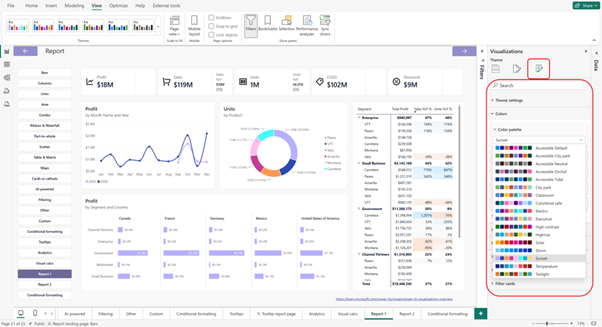
Besonders praktisch für Teams: Ist das Design fertig, könnt ihr das Ergebnis als Custom Theme exportieren und in anderen Reports weiterverwenden oder direkt zu den Organizational Themes hinzufügen. Damit wird das Feature zum echten Baustein für ein einheitliches Corporate Design über alle Reports hinweg.
Conditional Formatting für Line Charts und Legenden (Generally Available)
Eines der am häufigsten gewünschten Features aus der Community ist jetzt allgemein verfügbar: Conditional Formatting funktioniert endlich auch für Liniendiagramme und für Visuals mit Legende – konkret für Balken-, Säulen-, Kreis-, Ring- und Liniendiagramme.
Damit könnt ihr Linienfarben per Farbverlauf auf Basis des Gesamtwerts oder der Kategorie einfärben. Oder ihr sorgt mit einem einzigen DAX-Measure für durchgängig konsistente Farben im gesamten Report – Stichwort: Corporate Colors oder feste Farbzuordnung pro Produktgruppe.
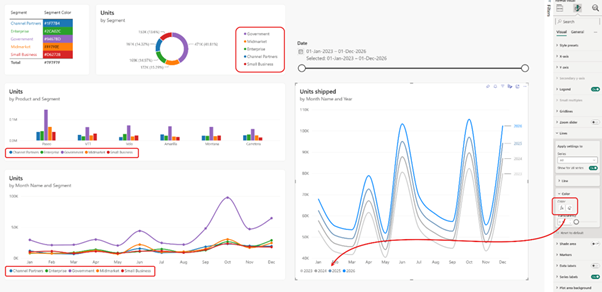
Der Klassiker aus der Praxis: Eine Trendlinie soll rot werden, sobald der Wert unter den Zielwert fällt. Bisher reichte es dafür nicht, sondern es bedurfte von Workarounds mit berechneten Spalten oder einem Custom Visual. Klingt nach einer Kleinigkeit auf der Release-Notes-Liste, spart aber in der täglichen Report-Entwicklung spürbar Zeit.
Ebenfalls erwähnenswert im Reporting-Bereich: Das Verschieben von Seitenreitern per Drag & Drop scrollt jetzt durchgehend weiter, bis ihr die gewünschte Position erreicht habt – das Umsortieren von Seiten vom Ende an den Anfang eines Reports ist damit deutlich weniger mühsam.
TMDL-View im Web und Model Options im Service
Für alle, die im Service modellieren, ist das der spannendste Teil des Updates. Die TMDL-View ist ab sofort im Browser verfügbar. Damit lassen sich Modellobjekte direkt in einem Code-Editor mit der Tabular Model Definition Language skripten, anpassen und anwenden – ohne Wechsel zu Power BI Desktop und ohne das Modell vorher herunterladen zu müssen.
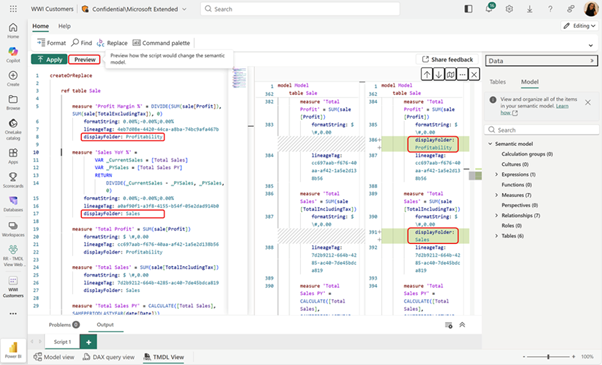
Das ist vor allem für Bulk-Edits, Automatisierung und wiederverwendbare Definitionen interessant. Wer bisher Einblick auf Code-Ebene in die Metadaten eines Semantic Models benötigte, musste das Modell zuvor in der Desktop-App öffnen.
Passend dazu ist auch der Model Options-Dialog jetzt im Web Modeling verfügbar. Type Detection, Relationships, Time Intelligence, paralleles Laden von Tabellen, Locale-Einstellungen sowie DirectQuery-Verbindungen inklusive der maximalen Anzahl an Verbindungen pro Datenquelle lassen sich damit direkt im Service konfigurieren.
Ein kleines, aber feines Detail für DAX-Entwickler: Measure-Beschreibungen könnt ihr jetzt über Triple-Slash-Kommentare (///) direkt oberhalb der MEASURE-Definition in der DAX Query View pflegen – dieselbe Syntax, die TMDL ohnehin unterstützt. Nach „Update model with changes" landet die Beschreibung im Modell und taucht anschließend als Tooltip in der DAX Query View, im Model Explorer und im Data Pane auf. Dokumentation direkt dort, wo der Code entsteht.
Viel Spaß beim Ausprobieren!
Bei Fragen dazu oder individuellen Anforderungen rund um Power BI stehen wir jederzeit gerne zur Verfügung – einfach melden, wir freuen uns auf Ihre Nachricht!
Share this

Power BI Insights Juli 2026

Power BI Insights März 2026