


Unsere Expert:innen haben die spannendsten Power BI Features für euch getestet und zeigen euch, was sie in der Praxis können.
Versionsverlauf in Power BI Desktop (Preview)
Ähnlich wie im Power BI Service (im Online-Bearbeitungsmodus) ist es nun auch in Power BI Desktop möglich, die Versionshistorie nachzuverfolgen und ältere Versionen eines Reports bzw. semantischen Modells aufzurufen. So kann bei Bedarf nachvollzogen werden, wer wann welche Änderungen an der Datei vorgenommen hat – selbst dann, wenn sich diese noch nicht im Power BI Service befindet.
Voraussetzung für den Versionsverlauf in Power BI Desktop ist, dass der Report in OneDrive oder SharePoint gespeichert ist und das Preview-Feature („Auf OneDrive und SharePoint speichern“) aktiviert wurde.
Bei jeder Änderung werden die Anpassungen dokumentiert und stehen im Bedarfsfall zur Verfügung. Im Gegensatz zu den semantischen Modellen im Power BI Service gibt es dabei keine Begrenzung auf die letzten fünf Versionen.
Um den Versionsverlauf anzuzeigen, klickt man auf den Dateinamen links oben in Power BI Desktop. Anschließend kann bequem zwischen den Versionen gewechselt, diese verglichen und bei Bedarf wiederhergestellt werden.
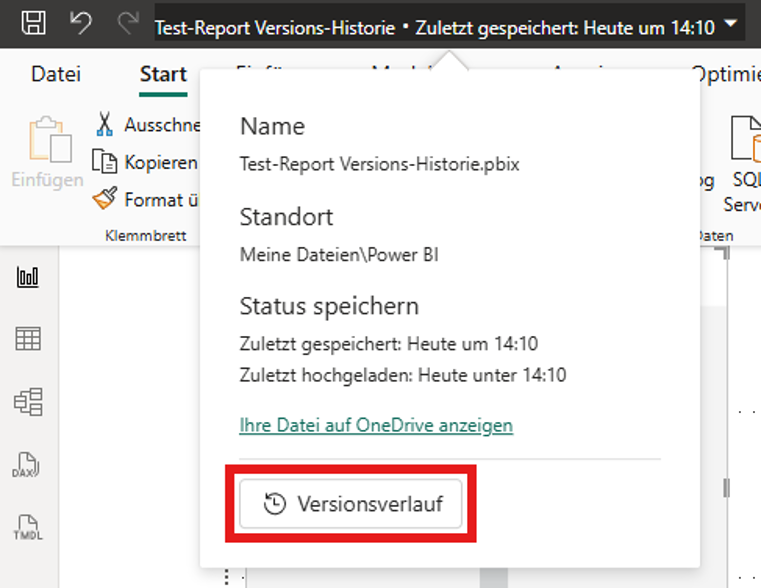
Versionsverlauf öffnen
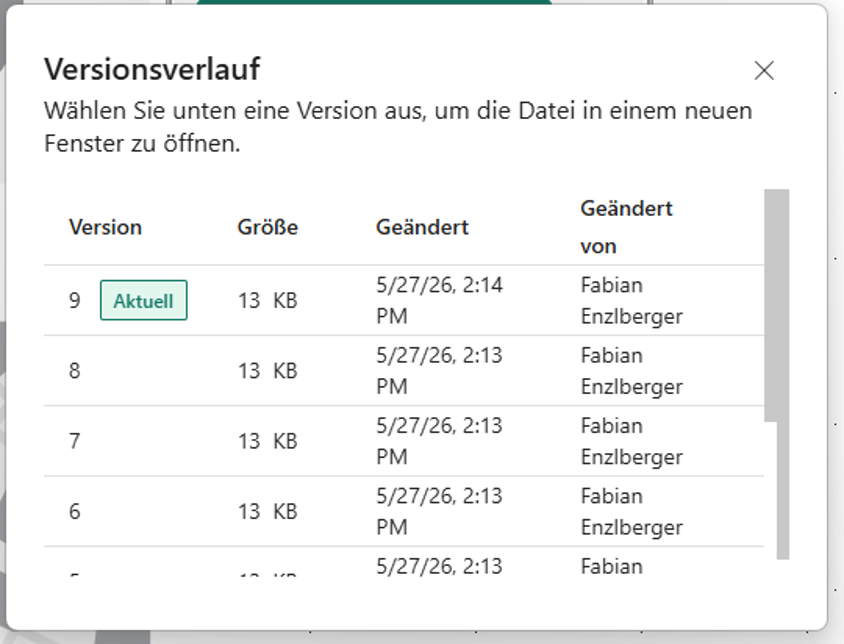
Auf Versionsverlauf zugreifen
Neue Power Query Erfahrung (Preview)
Die Benutzeroberfläche zum Abrufen von Daten in Power BI erhält ein neues Design und steht als Preview-Feature zur Verfügung (Voraussetzung ist die Aktivierung in den Einstellungen).
Microsoft erweitert laufend die Palette an kompatiblen Datenquellen. Im Zuge der neuen Power Query Erfahrung kommen weitere Datenquellen hinzu. Das klassische „Daten abrufen“ wird künftig durch die neue Oberfläche ersetzt.
Neben zusätzlichen Konnektoren wurde auch die Navigation deutlich vereinfacht. Die Übergänge von der Datenquelle zu Power Query, Power BI und Microsoft Fabric werden dadurch noch nahtloser gestaltet.
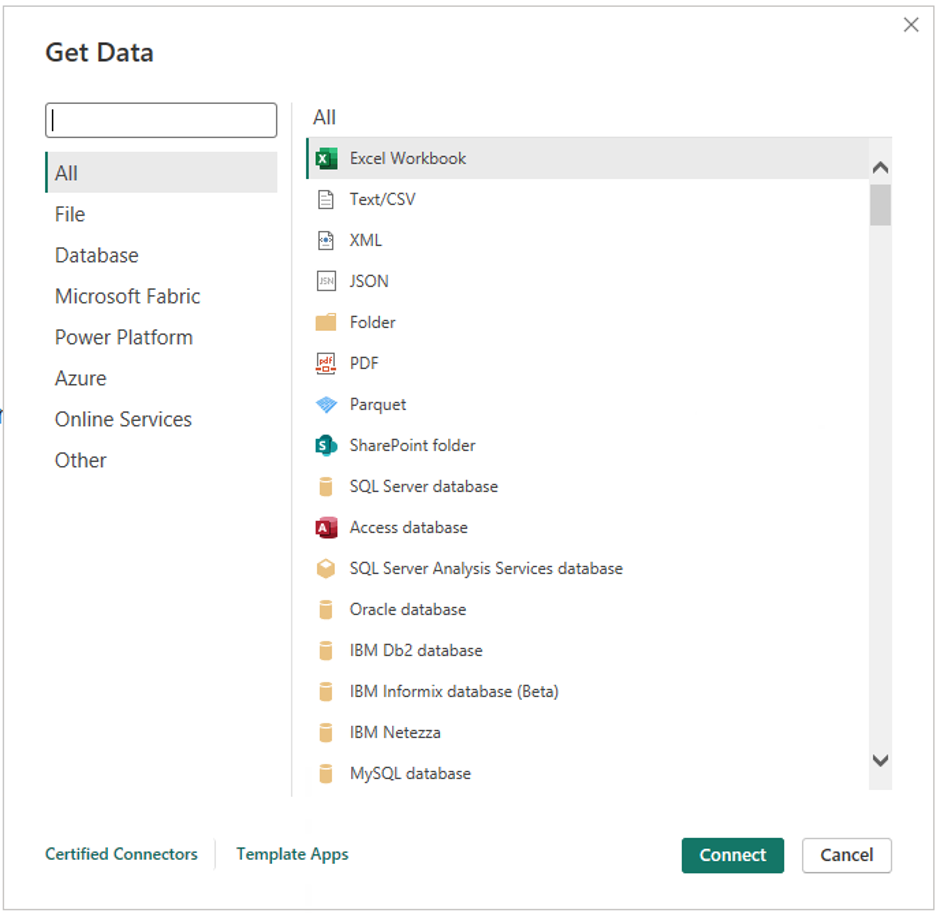
Daten abrufen Interface alt
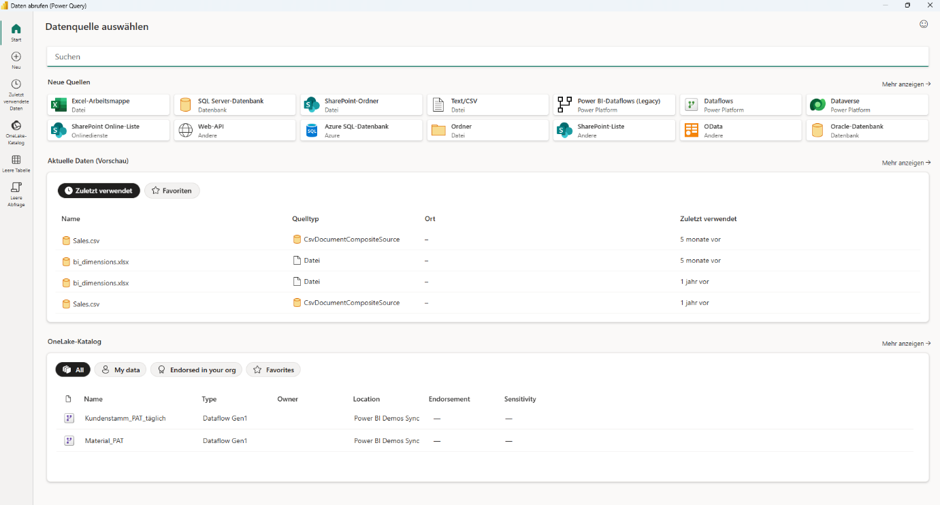
Daten abrufen Interface neu
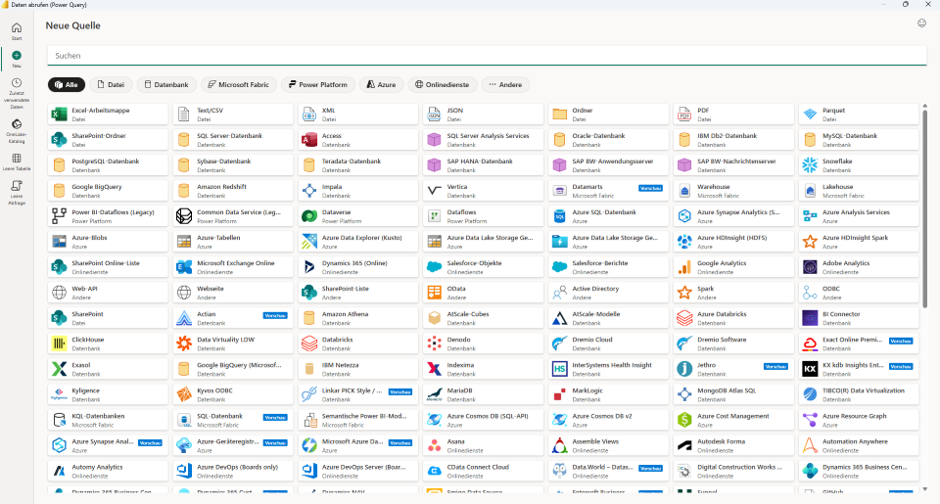
Daten abrufen Interface neu – Auszug der verfügbaren Quellen
Als Landing Page festlegen (GA)
Dieses Feature ist nun allgemein verfügbar („Generally Available“) und ermöglicht es Report-Entwicklern festzulegen, auf welcher Seite Benutzer starten, wenn sie einen Power BI Bericht öffnen.
Besonders geeignet sind Übersichts- oder Zusammenfassungsseiten, die als Einstiegspunkt für die Nutzung des Reports dienen. So wird sichergestellt, dass immer die definierte Landing Page als erste Seite angezeigt wird – auch dann, wenn vor dem Veröffentlichen versehentlich eine andere Seite geöffnet war.
Die Umsetzung ist denkbar einfach: Per Rechtsklick auf die gewünschte Seite kann diese als Landing Page festgelegt werden.
Achtung: Auch ausgeblendete Seiten können als Landing Page definiert werden. Dadurch wird die ausgeblendete Seite beim Öffnen des Berichts ebenfalls angezeigt.
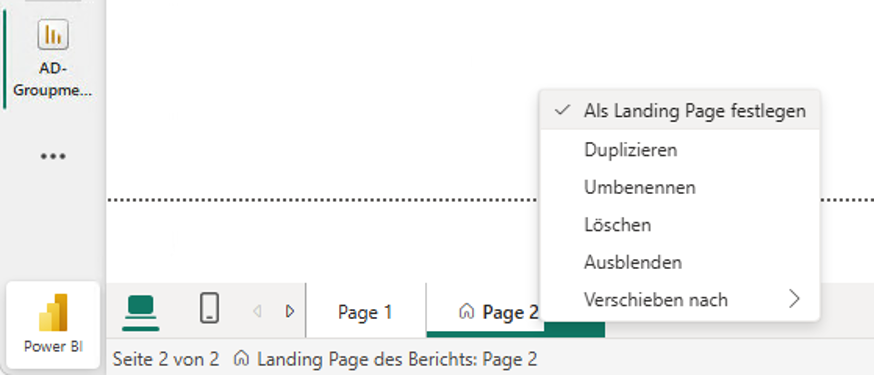
Berichtsseite als Landing Page festlegen
Viel Spaß beim Ausprobieren!
Bei Fragen dazu oder individuellen Anforderungen rund um Power BI stehen wir jederzeit gerne zur Verfügung – einfach melden, wir freuen uns auf Ihre Nachricht!
Share this

Power BI Insights März 2025

Power BI Insights Mai 2026